O cadastro de Fornecedores é responsável pelo armazenamento das informações comerciais das empresas fornecedoras relacionadas às atividades da empresa.
| | [INFO]
Através desse cadastro é possível manter o controle dos dados utilizados em processos como:
-
-
-
emissão de notas fiscais;
-
-
-
-
-
relacionamento comercial.
|
Grande parte das informações e configurações presentes no cadastro de fornecedores seguem estrutura semelhante ao cadastro de fornecedores, permitindo definir regras fiscais, dados bancários, informações comerciais, contatos, endereços e parâmetros operacionais utilizados nas rotinas do sistema.
O correto preenchimento dessas informações é fundamental para garantir maior segurança operacional, conformidade fiscal e eficiência nos processos de compras, recebimentos e controles financeiros da empresa.
O cadastro foi estruturado em abas, permitindo organizar as informações conforme a finalidade operacional de cada setor.
 A tela para cadastro se encontra disponível em: Menu Cadastros > Fornecedor
Essa tela permite cadastrar e configurar informações relacionadas ao fornecedor, definindo regras comerciais, fiscais, financeiras e operacionais utilizadas pelo sistema.
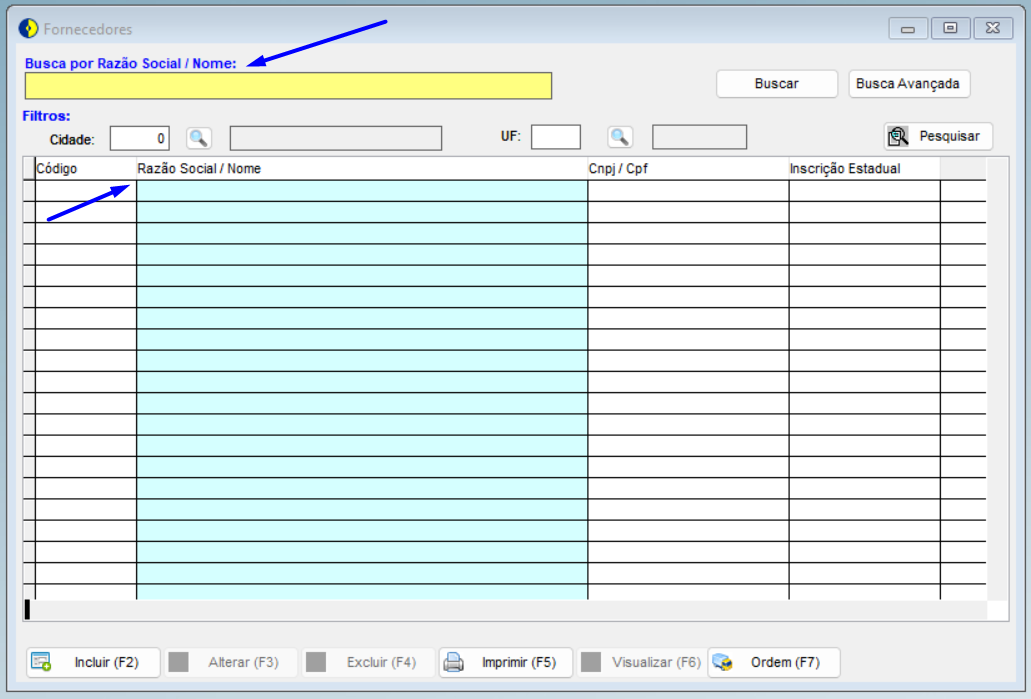
A tela inicial possui dois filtros que permitem realizar pesquisas dos fornecedores cadastrados, possibilitando localizar informações de forma mais rápida e organizada. Os filtros disponíveis são: Cidade, UF.
São apresentadas colunas com as principais informações cadastrais, como: Código, Razão Social, CNPJ/CPF e Inscrição Estadual.
Ao selecionar uma das colunas disponíveis, ela será destacada na cor azul, indicando qual campo está sendo utilizado como referência para a pesquisa. Automaticamente, a opção de busca localizada na parte superior da tela também será ajustada conforme a coluna selecionada.
Figura: Interface de Cadastro de Fornecedor - tela utilizada para inclusão, alteração, pesquisa e impressão de cadastros de fornecedores.
Na parte inferior da tela estão disponíveis botões com funções específicas, utilizados para executar operações relacionadas ao cadastro e gerenciamento dos fornecedores.
Botão Incluir: Permite realizar a inclusão de um novo cadastro de fornecedor no sistema. Ao selecionar essa opção, será aberta a tela de cadastro para preenchimento das informações necessárias.
Figura: Interface de Cadastro de Fornecedor - botão utilizado para inclusão de um novo fornecedor.
Botão Alterar: Permite realizar alterações nas informações cadastrais do fornecedor previamente selecionado, possibilitando atualizar dados comerciais, financeiros, fiscais e operacionais.
Figura: Interface de Cadastro de Fornecedor - botão utilizado para alteração das informações cadastrais do fornecedor.
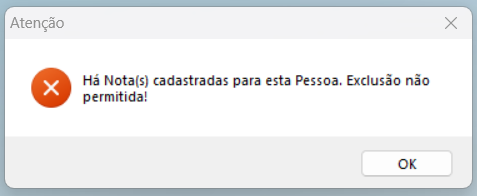
Botão Excluir: Permite realizar a exclusão do cadastro selecionado. A disponibilidade dessa operação poderá depender das movimentações vinculadas ao fornecedor.
Figura: Interface de Cadastro de Fornecedor - botão utilizado para exclusão do cadastro fornecedor.
Figura: Interface de Cadastro de Fornecedor - notificação de bloqueio da exclusão do cadastro de fornecedor.
Botão Imprimir: Permite realizar a impressão das informações do cadastro ou relatórios relacionados ao fornecedor selecionado.
Figura: Interface de Cadastro de Fornecedor - botão utilizado para impressão das informações do fornecedor.
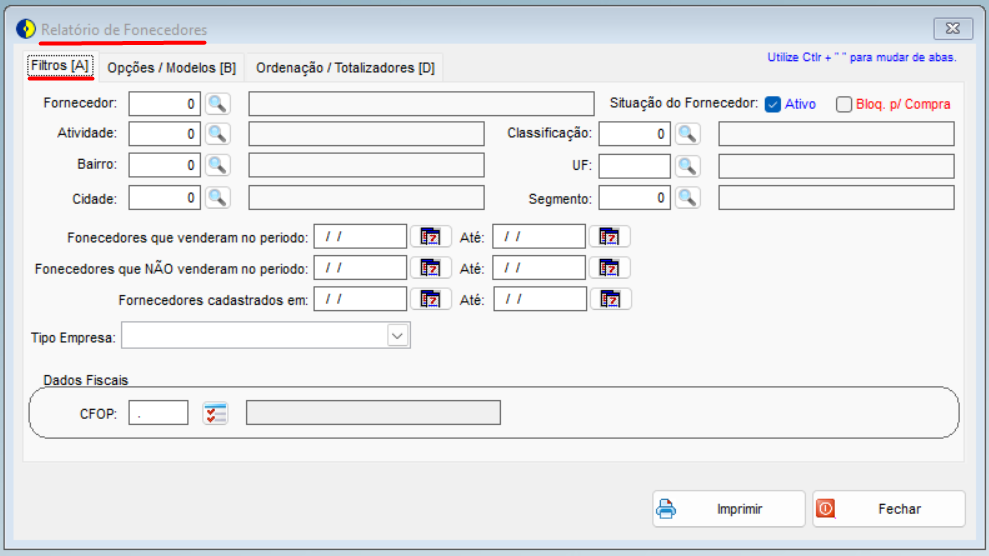
Essa tela disponibiliza diversos filtros que permitem realizar pesquisas e localizar informações de acordo com a necessidade do usuário, tornando as consultas mais rápidas e organizadas.
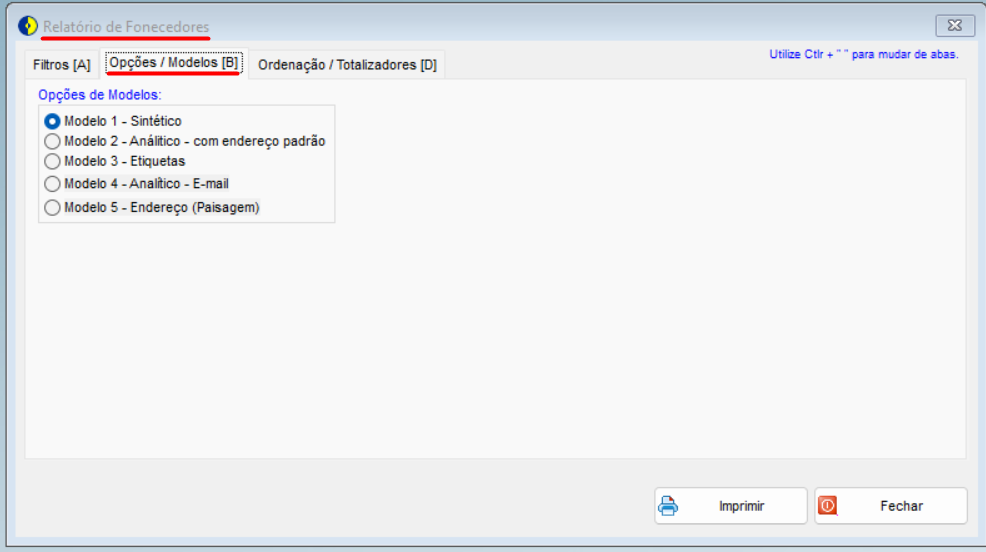
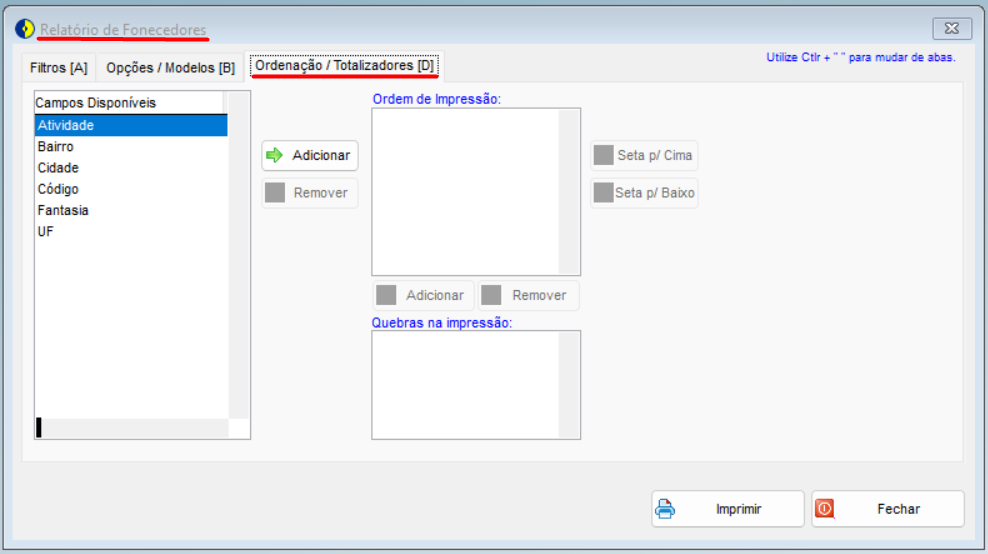
Além dos filtros de pesquisa, o sistema também oferece diferentes modelos de relatórios e opções de ordenação, possibilitando personalizar a visualização das informações conforme o objetivo da consulta ou análise desejada.
Figura: Interface de Cadastro de Fornecedor - apresentação da aba filtros para impressão de relatórios.
Figura: Interface de Cadastro de Fornecedor - impressão de relatório na aba Opções/Modelos.
Figura: Interface de Cadastro de Fornecedor - impressão de relatório na aba Ordenação/Totalizadores.
Botão Visualizar: Permite consultar as informações do cadastro em modo de visualização, sem possibilitar alterações nos dados.
Figura: Interface de Cadastro de Fornecedor - botão para visualização das informações fornecedor.
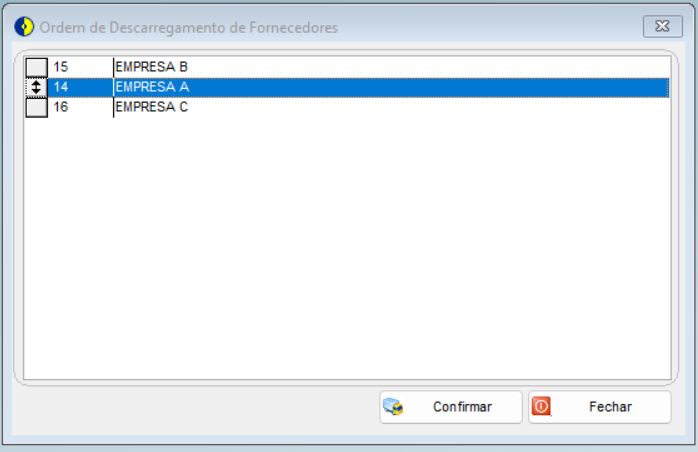
Botão Ordem: Essa tela permite acessar e gerenciar informações relacionadas ao processo de descarregamento de fornecedores. Para que as informações do fornecedor sejam apresentadas na tela de ordens, é necessário que, no cadastro do fornecedor, aba Dados Adicionais, esteja marcada a opção “Prioritário para Descarregamento”.
Após a habilitação dessa configuração, os dados poderão ser visualizados e também alterados diretamente na própria tela de ordens, conforme a necessidade operacional da empresa.
Figura: Interface de Cadastro de Fornecedor - botão utilizado para acesso à ordem de carregamento do fornecedor.
Figura: Interface de Cadastro de Fornecedor - botão utilizado para visualização da ordem de carregamento do fornecedor.
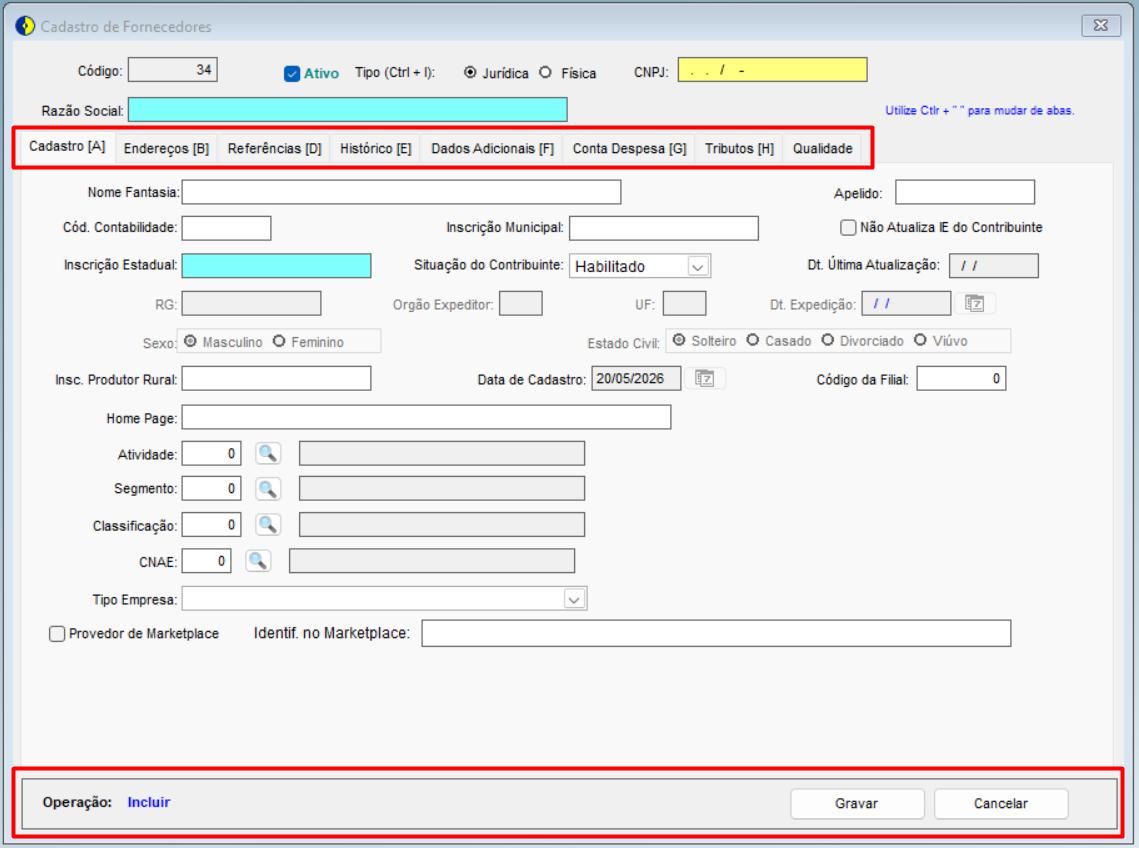
A tela de Cadastro de Fornecedor é organizado em abas, onde cada uma é responsável por armazenar e configurar um grupo específico de informações, facilitando a navegação, a organização e o gerenciamento dos dados cadastrais.
Figura: Interface de Cadastro de Fornecedor — apresentação do rodapé da tela durante o processo de inclusão de cadastro.
Figura: Interface de Cadastro de Fornecedor— apresentação do rodapé da tela durante o processo de alteração de cadastro.
Figura: Interface de Cadastro de Fornecedor — apresentação do rodapé da tela durante o processo de exclusão de cadastro.
Figura: Interface de Cadastro de Fornecedor — apresentação do rodapé da tela durante o processo de visualização de cadastro.
Ao final da tela estão disponíveis botões responsáveis pela execução de operações do cadastro, permitindo realizar ações relacionadas ao gerenciamento e manutenção das informações do fornecedor.
-
Gravar: Realiza a gravação das informações preenchidas no cadastro. O sistema somente permitirá a gravação caso todos os campos obrigatórios estejam devidamente preenchidos.
-
Cancelar: Permite cancelar o preenchimento ou as alterações realizadas, encerrando a operação sem salvar as informações inseridas ou modificadas.
.