O Cadastro de Colaboradores é responsável pelo registro e gerenciamento das informações dos usuários vinculados à empresa dentro do sistema. Por meio dele, são armazenados dados cadastrais, informações funcionais e vínculos necessários para integração com as demais rotinas operacionais do sistema.
Este cadastro é utilizado como base para processos internos, identificação de responsáveis por operações realizadas e rastreabilidade de movimentações executadas no ambiente do sistema.
| | [ATENÇÃO] É importante destacar que as permissões de acesso e definições de funcionalidades disponíveis para cada usuário não são configuradas diretamente no cadastro de colaboradores, mas sim através do cadastro de permissões de usuários, que realiza o vínculo das permissões ao colaborador previamente cadastrado.
|
O correto preenchimento das informações cadastrais é fundamental para garantir organização, segurança e funcionamento adequado das rotinas administrativas e operacionais da empresa.
Neste bloco, serão apresentados os principais campos, configurações e funcionalidades relacionadas ao cadastro de colaboradores, bem como orientações importantes para sua correta utilização no dia a dia.
 A tela para cadastro se encontra disponível em: Menu Cadastros > Colaborador
Por padrão, ao acessar uma base recém-criada, o sistema disponibiliza previamente o cadastro de dois colaboradores padrões: MASTER e SPACE INFORMÁTICA.
O colaborador SPACE INFORMÁTICA é criado com a finalidade de permitir acesso à equipe de implantação e suporte da Space Sistemas durante os processos de configuração, treinamento, validações e acompanhamento inicial da operação do cliente.
Já o colaborador MASTER é disponibilizado para utilização pelo ponto focal ou responsável principal da empresa, permitindo acesso inicial ao sistema para realização das primeiras configurações, cadastros e definições operacionais. Após a criação dos demais colaboradores e definição das permissões individuais de acesso, o usuário MASTER poderá ser desativado, caso a empresa entenda que sua utilização não será mais necessária na rotina operacional.
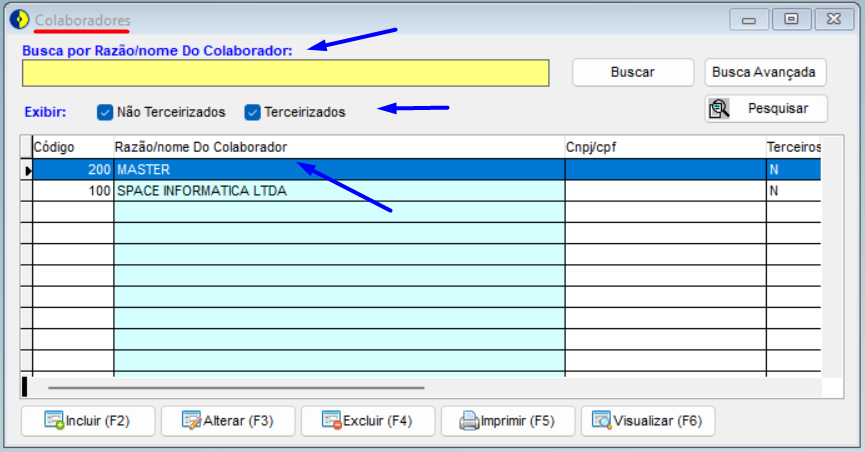
A tela inicial não possui dois filtros de busca mas possui a flag de identificação de colaboradores terceirizados ou não, além das colunas com as principais informações cadastrais, como: Código, Razão Social/ Nome e CNPJ/CPF.
Ao selecionar uma das colunas disponíveis, ela será destacada na cor azul, indicando qual campo está sendo utilizado como referência para a pesquisa. Automaticamente, a opção de busca localizada na parte superior da tela também será ajustada conforme a coluna selecionada.
Figura: Interface de Cadastro de Colaborador - tela utilizada para inclusão, alteração, pesquisa e impressão de colaboradores cadastrados.
Na parte inferior da tela estão disponíveis botões com funções específicas, utilizados para executar operações relacionadas ao cadastro e gerenciamento dos colaboradores.
Botão Incluir: Permite realizar a inclusão de um novo cadastro no sistema. Ao selecionar essa opção, será aberta a tela de cadastro para preenchimento das informações necessárias.
Figura: Interface de Cadastro de Colaborador - botão utilizado para inclusão de um novo colaborador.
Botão Alterar: Permite realizar alterações nas informações cadastrais do colaborador previamente selecionado, possibilitando atualizar dados comerciais e operacionais.
Figura: Interface de Cadastro de Colaborador - botão utilizado paraalteração de um novo colaborador.
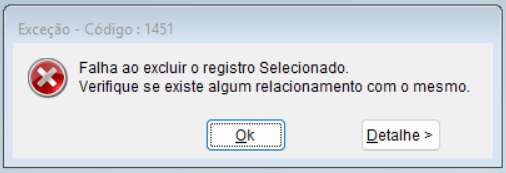
Botão Excluir: Permite realizar a exclusão do cadastro selecionado. A disponibilidade dessa operação poderá depender das movimentações vinculadas ao colaborador.
Figura: Interface de Cadastro de Colaborador - botão utilizado para exclusão de um novo colaborador.
Figura: Interface de Cadastro de Colaborador - notificação de bloqueio da exclusão do cadastro.
Botão Imprimir: Permite realizar a impressão das informações do cadastro ou relatórios relacionados ao colaborador selecionado.
Figura: Interface de Cadastro de Colaborador - botão utilizado para impressão das informações de colaboradores.
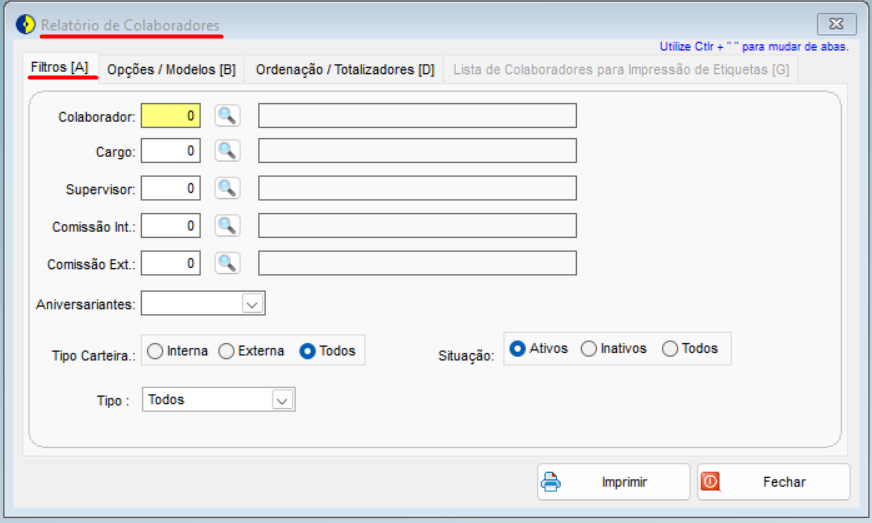
Essa tela disponibiliza diversos filtros que permitem realizar pesquisas e localizar informações de acordo com a necessidade do usuário, tornando as consultas mais rápidas e organizadas.
Figura: Interface de Cadastro de Colaborador - apresentação da tela de impressão de relatórios aba filtros.
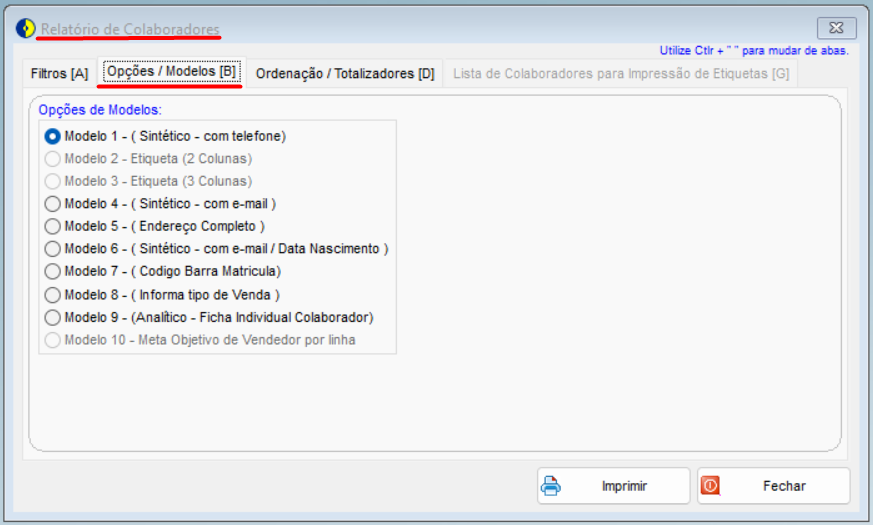
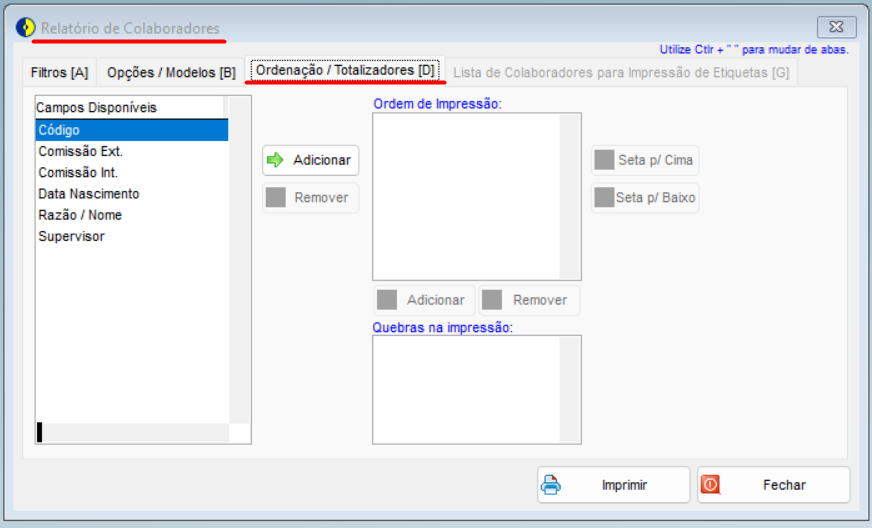
Além dos filtros de pesquisa, o sistema também oferece diferentes modelos de relatórios e opções de ordenação, possibilitando personalizar a visualização das informações conforme o objetivo da consulta ou análise desejada.
Figura: Interface de Cadastro de Colaborador - apresentação da tela de impressão de relatórios aba modelos.
Figura: Interface de Cadastro de Colaborador - apresentação da tela de impressão de relatórios aba ordenação.
Botão Visualizar: Permite consultar as informações do cadastro em modo de visualização, sem possibilitar alterações nos dados.
Figura: Interface de Cadastro de Colaborador - botão utilizado para visualização de um novo colaborador.
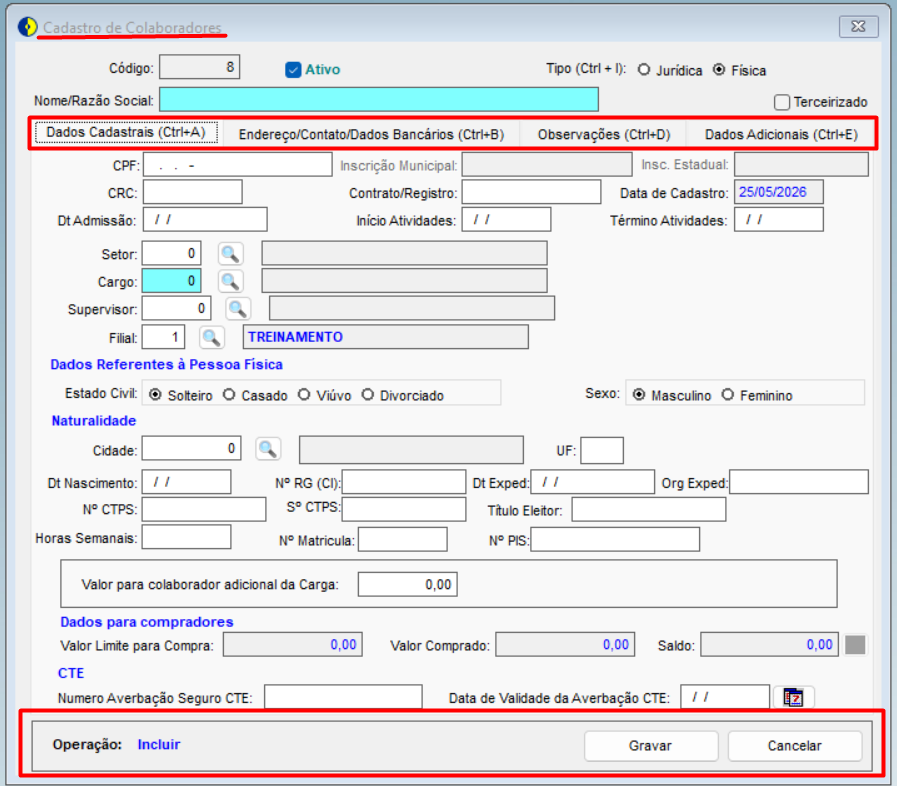
A tela de Cadastro de Colaboradores é organizado em abas, onde cada uma é responsável por armazenar e configurar um grupo específico de informações, facilitando a navegação, a organização e o gerenciamento dos dados cadastrais.
Figura: Interface de Cadastro de Colaborador - apresentação do rodapé da tela durante o processo de inclusão de cadastro.
Figura: Interface de Cadastro de Colaborador - apresentação do rodapé da tela durante o processo de alteração de cadastro.
Figura: Interface de Cadastro de Colaborador - apresentação do rodapé da tela durante o processo de exclusão de cadastro.
Figura: Interface de Cadastro de Colaborador - apresentação do rodapé da tela durante o processo de visualização de cadastro.
Ao final da tela estão disponíveis botões responsáveis pela execução de operações do cadastro, permitindo realizar ações relacionadas ao gerenciamento e manutenção das informações.
-
Gravar: Realiza a gravação das informações preenchidas no cadastro. O sistema somente permitirá a gravação caso todos os campos obrigatórios estejam devidamente preenchidos.
-
Cancelar: Permite cancelar o preenchimento ou as alterações realizadas, encerrando a operação sem salvar as informações inseridas ou modificadas.